マウスかキーボードか:仮想ギターでコードを素早く確認する方法
ブラウザギターは、非常に限定的な問題を解決します。コードのアイデアや短い進行、ふと思いついたメロディがあるのに、近くにギターがないという状況です。本格的な制作環境を開く代わりに、そのアイデアが使えるかどうかを素早く聴き確かめたい、そんな時に役立ちます。
そこで重要になるのが、入力方法の選択です。このサイトの ブラウザギター は、マウスまたはキーボードで演奏できます。どちらの選択肢も便利ですが、プロセスの異なる段階で役立ちます。
マウスは通常、位置を把握するのに適しています。キーボードは、フォームが明確になり、アイデアを繰り返したい時に役立ちます。この違いが分かれば、コードの確認はより速く、ストレスの少ないものになります。
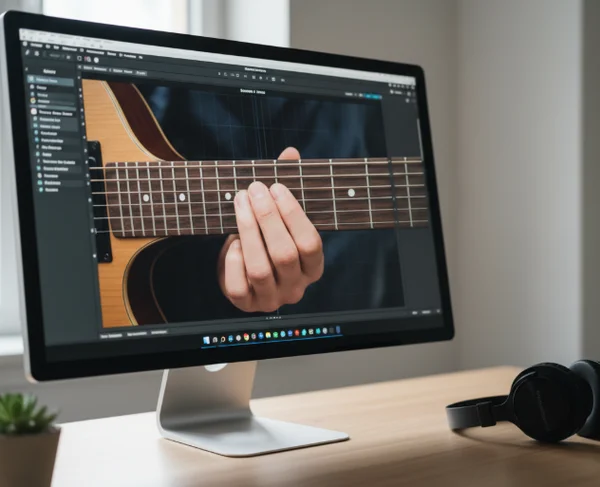
なぜ入力方法の選択が素早いコード確認につながるのか
音源は同じでも、手の届き方が変わります。それが、弦を目視できる速さ、フォームを繰り返す速さ、そしてそのコードのアイデアが安定しているかを判断する速さに影響します。
マウス入力は画面主導です。視覚的で直接的であり、適切な弦やフレットエリアを見つけるという目的においては理解しやすい方法です。そのため、新しいユーザーや、手早く確認したいだけのカジュアルなソングライターにとっては、最初のステップとして適しています。
キーボード入力は、タスクの内容を変えます。ユーザーがすでに何をテストすべきか分かっている場合、キーボードを使えば画面上の移動が減り、繰り返しが容易になります。これは、「音はどこか?」という疑問が、「このコードの動きは3、4回繰り返しても、まだ正しく聞こえるか?」という疑問に変わった時に重要になります。
仮想ギターにおいてマウス操作が適している場合
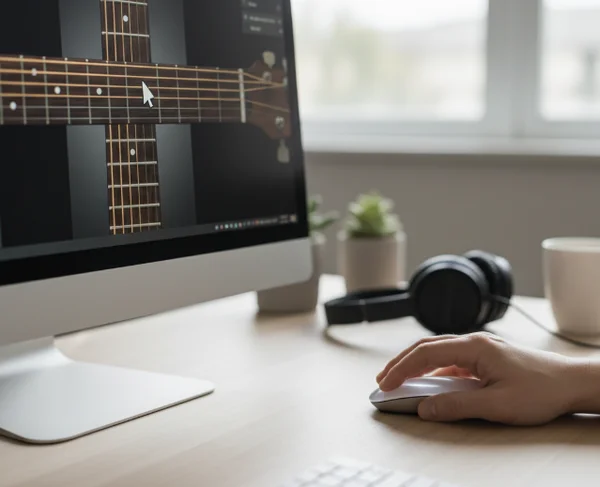
マウス操作は、コードがまだ大まかなアイデアに過ぎない時に最適です。目に見える弦とフレットが地図の役割を果たすため、まず位置を記憶するのではなく、画面に従って手を動かせます。
これは、直感的な視覚操作を重視したサイトにおいて特に役立ちます。ホームページには6本の弦と18のフレットが表示されています。これにより、スピードが重要になる前に、基本的なフォームを試して、低音弦と高音弦を比較する十分なスペースが確保されます。
スピードを追い求める前に、マウスで弦の間隔を把握する
まずは画面をナビゲーションツールとして使ってみましょう。1弦ずつクリックして、近くのポジションがどのように音を変えるかを比較します。
HyperPhysicsでは、6弦の標準チューニングを低い弦から順に [E2-A2-D3-G3-B3-E4] とまとめています。仮想レイアウトでは、マウスを使うことで、目に見える弦の並び順と実際に聞こえる音を関連付けやすくなるため、これは重要です。
マウス入力は、基本的な対比テストにも適しています。低音弦の音をクリックした後に高音弦の音をクリックし、そのコードのアイデアにはもっと重みが必要か、明るさが必要か、それとも別の開始音が必要かを判断できます。
同じフォームを繰り返す必要がある場合は、弱点となります。操作のたびに画面を横切るように手を動かすとテストが遅くなり、本来のコードの検討よりもリズムの方が重要になってしまいます。
キーボード入力がコードのアイデアを繰り返す際に速く感じる理由
キーボード入力は、目的のフォームが繰り返せるほど明確になった時点で、より効果を発揮します。手を待機させておけるため、一回目と次のパスを比較しやすくなります。
小さなフレットの移動が結果をすぐに変えてしまうため、これは重要です。HyperPhysicsでも説明されている通り、ギターの隣り合うフレットは半音間隔であり、フレットを1つ動かすだけで音程が半音変わります。コードが緊張感のあるものか、明るいか、暗いか、あるいは安定しているかを確認する際、入力方法が繰り返しに対応していれば、そのような小さな動きを比較しやすくなります。
シンプルなフォームから始め、リズムを一定に保つ
テストにおいて探索よりも一貫性が求められる場合、キーボードが役立ちます。ポインターでいちいち弦の位置を確認する代わりに、一定の動作を維持します。そして、次の数回のパスでもそのコードが正しく聞こえるかどうかを聴き取ります。
複雑なパターンである必要はありません。実際、シンプルなリズムの方が明確な答えが得られることがほとんどです。ストラムの形が忙しすぎると、コード自体が機能しているのか、それともリズムに気を取られているのかを判断するのが難しくなります。
ここで、オンラインギターツール は視覚的なマップから、軽量な確認スペースへと役割を変えます。手の動きが小さくなれば、そのコードの進行が滑らかに聞こえるか、不自然に聞こえるか、耳がより判断しやすくなります。
また、ほぼ同一の2つのフォームを比較したい場合にもキーボード入力は役立ちます。フレットが半音だけ違う場合、その違いは微妙なものです。どちらのバージョンも安定した動きで繰り返すことで、判断が容易になります。
アイデアを逃さずにマウスとキーボードを切り替える方法
最適なワークフローは、多くの場合、短いハイブリッド形式です。まずはマウスを使ってエリアを探し、コードの疑問点が明確になったらキーボードへ移行します。
このアプローチは、サイトの軽量な目的に合致しています。このツールは、本格的な学習システムやタブ譜ライブラリ、あるいはレコーディングワークスペースを目指しているわけではありません。素早いインタラクション、素早い確認、そして短時間の再訪に適しています。
マウスでコードをテストし、キーボードで繰り返す
テスト範囲は狭く保ちましょう。要素が多すぎる完全な進行ではなく、1つのフォームか短い変化のみを選びます。
カンザス州立大学のギター指導用ハンドアウトでは、初心者はさらに多くの要素を加える前に [ゆっくりと着実に練習する] ことを推奨しています。このアドバイスは、仮想コードの確認にも有効です。もしシンプルなアイデアがゆっくりとしたテンポですでに不明瞭なら、リズムや余計な音を加えても、判断が難しくなるだけで、簡単にはなりません。
実用的なルーチンとして、バーチャルギターワークスペース でコードの最初のバージョンをクリックし、弦の位置を確認してから、キーボードに切り替えて2、3回繰り返すという方法が有効です。繰り返しのテスト後もそのフォームが納得できるなら採用し、もし崩れるようなら画面に戻り、少しずつ調整します。
この方法はセッションを誠実なものにします。マウス入力は「場所」に関する疑問に答え、キーボード入力は「繰り返し」に関する疑問に答えます。それぞれの入力方法に明確な役割があれば、コードの確認は迅速に保たれます。
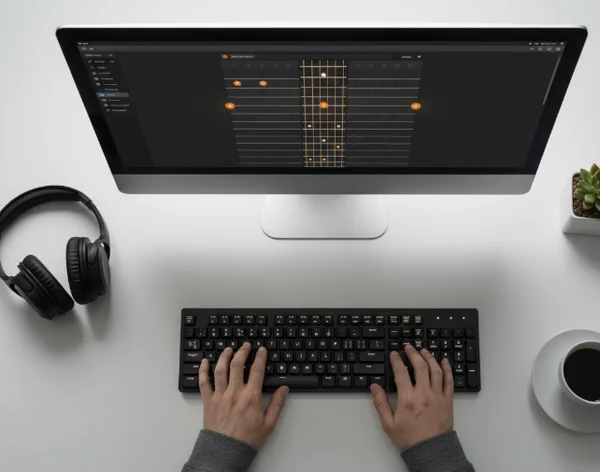
まとめ:コードを明確に保つ入力方法を選択する
どんな時にも最適な入力方法というものは存在しません。マウス操作は、視覚的な方向付けや弦ごとの素早い確認が必要な時に適しています。キーボード入力は、フォームがすでに分かっており、中断を減らして繰り返しの聴き取りを行いたい時に適しています。
アイデアがまだ曖昧な場合は、ブラウザ指板 を開いて、目視でのクリックから始めてください。コードの形がすでに決まっているなら、キーボードに切り替えて、繰り返し作業を行ってください。より良い選択とは、インターフェースのことを考えさせられるものではなく、コードを聴き取りやすくしてくれるものです。